Kubuntu frissítése új verzióra
Új Kubuntu-kiadásra újratelepítés nélkül is válthatsz. Magyar nyelvű képekkel, egy valódi frissítés alapján.
A Kubuntu új kiadásra újratelepítés nélkül frissíthető: a fájljaid, a programjaid és a beállításaid megmaradnak. A kiadásfrissítést a rendszer magától felajánlja, és egy grafikus varázsló végigvezet rajta. Ez az útmutató egy valódi frissítés lépéseit mutatja be magyar nyelvű képekkel, a Kubuntu 24.04 LTS-ről a 26.04 LTS-re, majd onnan a 26.10-re.
Röviden:
- Készíts biztonsági mentést, és telepítsd a függő frissítéseket.
- Kattints a „Frissítés érhető el” értesítés Upgrade gombjára.
- Hagyd jóvá a változásokat, és várd meg, amíg a frissítő végez.
- Indítsd újra a gépet.
Napi frissítés vagy kiadásfrissítés?
A Kubuntu kétféle frissítést ismer:
- Napi frissítések: biztonsági javítások és hibajavítások a jelenlegi kiadáshoz. Ezeket a Discover Frissítések oldalán telepítheted, és a rendszer értesít, ha új érkezett. A támogatás végéig folyamatosan jönnek.
- Kiadásfrissítés: váltás a következő Kubuntu-verzióra, például 24.04 LTS-ről 26.04 LTS-re. Ilyenkor szinte minden program új verzióra cserélődik, és az asztal is megújul. Erről szól ez az oldal.
Hogy melyik verzió meddig kap frissítéseket, azt a Kiadások oldalon találod. A támogatás vége előtt mindenképp érdemes új kiadásra váltani.
Mielőtt frissítesz
- Készíts biztonsági mentést a saját mappádról egy külső lemezre vagy a felhőbe. A frissítés általában gond nélkül lefut, de egy áramszünet vagy lemezhiba közben nagy bajt okozhat.
- Telepítsd a függő napi frissítéseket a Discoverben, majd indítsd újra a gépet. A kiadásfrissítő csak naprakész rendszert frissít.
- Legyen elég szabad hely: egy LTS-ről LTS-re frissítés kb. 3 GB-ot tölt le, és telepítés közben ennél jóval több helyet is igényel. Érdemes legalább 15 GB szabad helyet hagyni. A frissítő a letöltés előtt ellenőrzi, és szól, ha kevés.
- Laptopon dugd be a töltőt, és ne csukd le a fedelet a frissítés alatt.
- Szánj rá időt: a letöltés a netkapcsolattól függően néhány perc, a telepítés egy mai gépen nagyjából fél óra. Közben a gép használható, de nagyobb munkába ne kezdj.
- Ha külső csomagforrásokat (PPA-kat) használsz, a frissítő ezeket kikapcsolja. Utána egyenként ellenőrizd, van-e belőlük változat az új kiadáshoz.
LTS-ről LTS-re (például 24.04-ről 26.04-re)
Ez az alapértelmezett út, és ez a legtöbb felhasználónak ajánlott. LTS kiadásról a rendszer csak a következő LTS-re ajánl frissítést, és csak akkor, amikor az új LTS első pontkiadása (például a 26.04.1) megjelent. Addigra a legtöbb gyermekbetegséget kijavítják.
Ha elérhető a frissítés, bejelentkezés után egy értesítés jelenik meg a képernyő jobb alsó sarkában: Frissítés érhető el. Ez azt is mutatja, hány nap múlva szűnik meg a jelenlegi verzió támogatása. Ha az értesítés eltűnt, a rendszertálcán a narancssárga nyíl ikonnal hozhatod vissza.
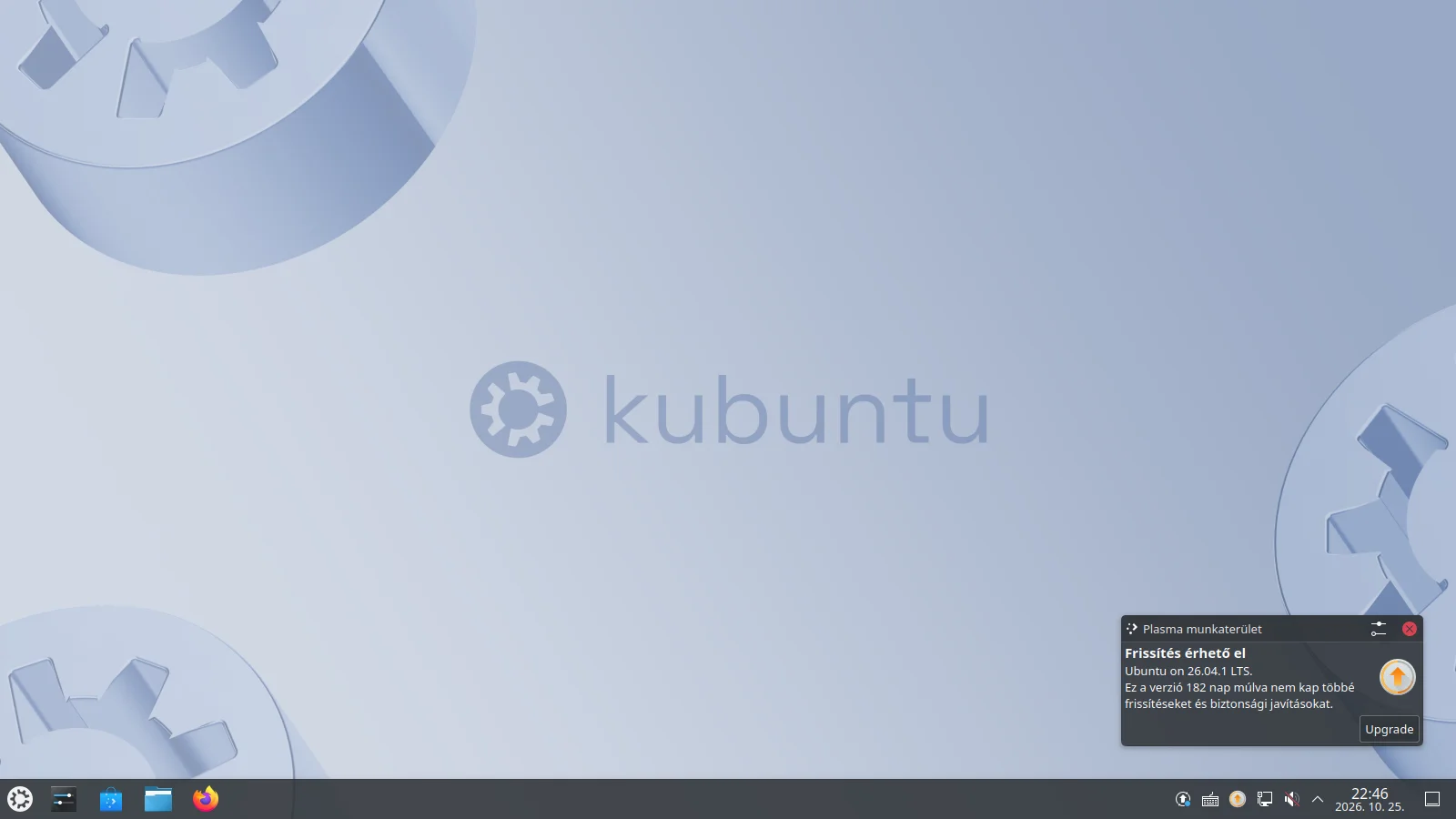
Kattints az Upgrade gombra, majd add meg a jelszavadat. A frissítő először az új kiadás megjegyzéseit mutatja angolul, itt is az Upgrade gombbal léphetsz tovább.
A frissítés lépései
A Disztribúciófrissítés ablak magyarul mutatja, hol tart a folyamat: felkészülés, az új szoftvercsatornák beállítása, az új csomagok letöltése, a frissítések telepítése, a befejezés és az újraindítás. Néhány kérdésre válaszolnod kell közben.
Nem hivatalos csomagok
Ha a gépen olyan csomag van, amely nem az Ubuntu tárolóiból származik (vagy a frissítő nem ismeri fel az eredetét), egy angol nyelvű Foreign Packages Installed ablak figyelmeztet erre. Ez legtöbbször ártalmatlan: a tesztgépen egy frissen telepített rendszeren is megjelent, egy olyan Ubuntu-csomag miatt, amelyet a frissítő nem tudott azonosítani. Ha nem te telepítettél külső programokat, nyugodtan válaszd a Yes gombot.
A frissítés megerősítése
A frissítő ezután kiszámolja, mi változik, és megkérdezi: Biztosan el szeretné kezdeni a frissítést? Itt látod, hány csomag kerül telepítésre és eltávolításra, és mennyit kell letölteni. A Részletek gombbal a teljes listát is megnézheted. A Frissítés indítása után a letöltés még megszakítható, a telepítés már nem.
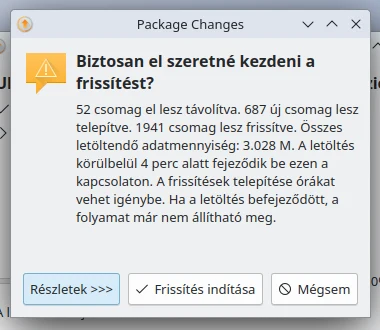
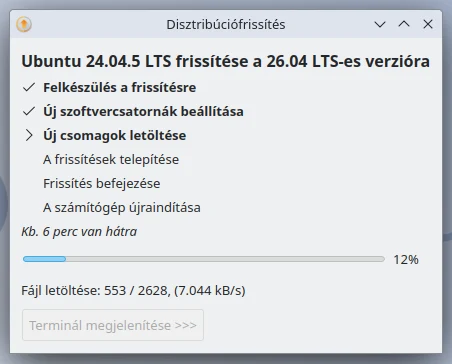
A frissítés idejére a képernyőzár kikapcsol, erről egy angol nyelvű ablak tájékoztat (Lock screen disabled). A Bezárás gombbal tüntetheted el.
Módosított beállítófájlok
Ha a rendszer egy beállítófájlja eltér az eredetitől, a frissítő megkérdezi, lecserélje-e az új verzióra. Ha nem te módosítottad a fájlt, válaszd a Replace (lecserélés) gombot. Ha igen, a Keep (megtartás) a régit hagyja meg, és a Show Difference gombbal a különbséget is megnézheted.
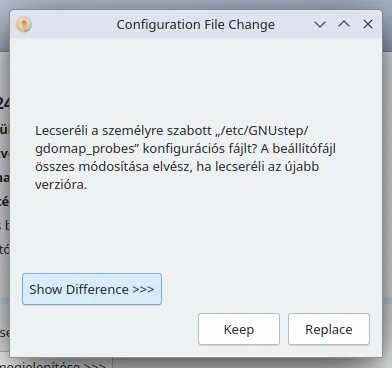
Elavult csomagok eltávolítása
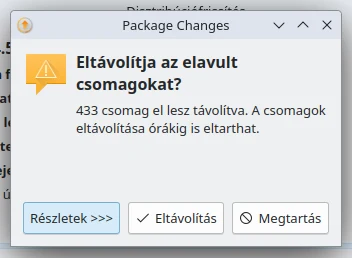
A telepítés végén a frissítő felajánlja, hogy eltávolítja azokat a csomagokat, amelyek az új kiadásban már nem szerepelnek. Az Eltávolítás helyet szabadít fel, és ez az ajánlott választás.
Újraindítás
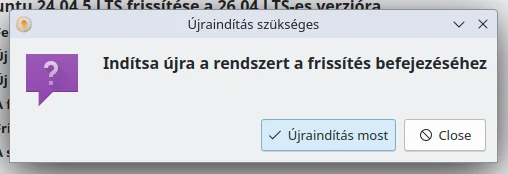
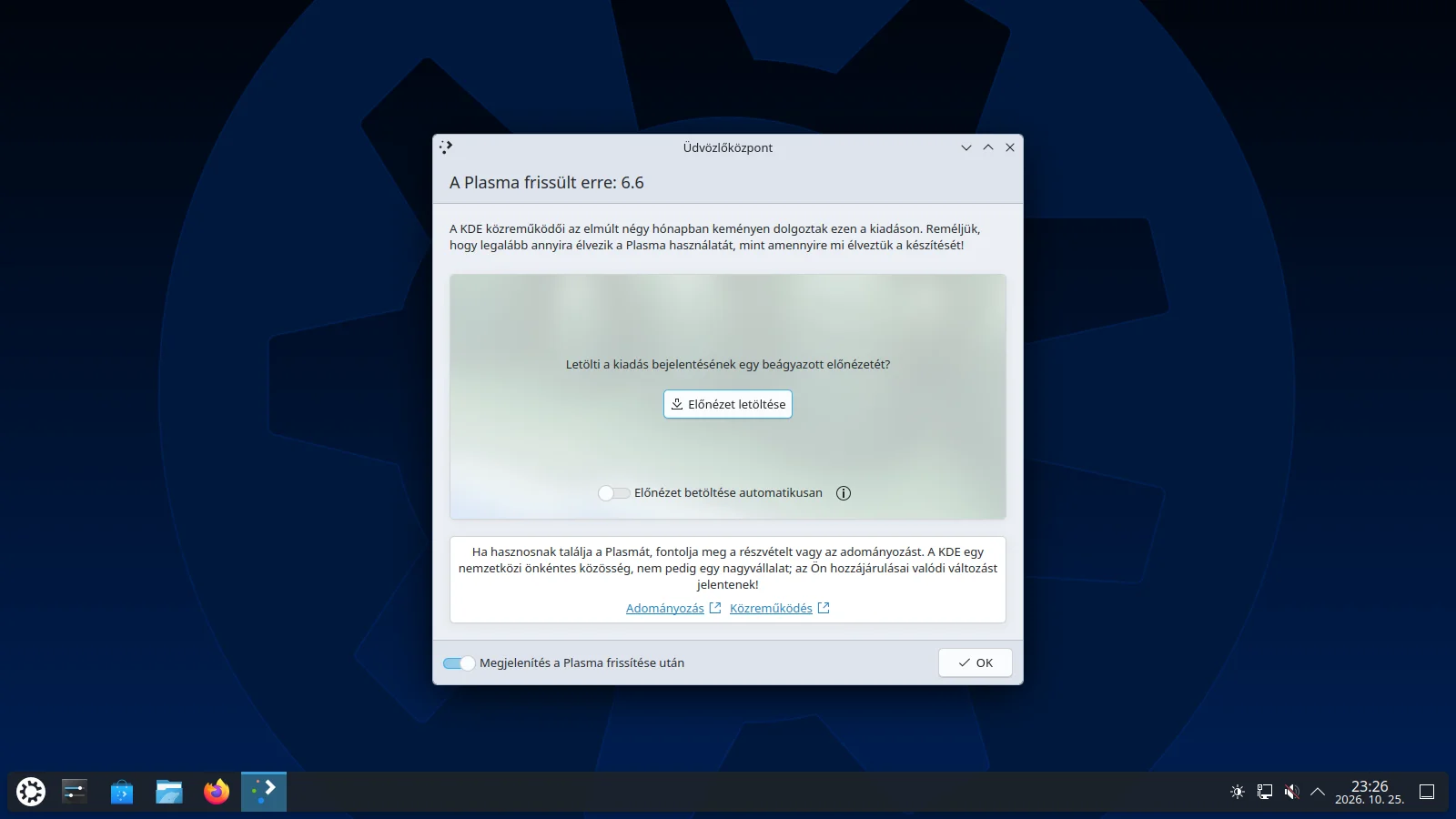
Végül a frissítő kéri, hogy indítsd újra a gépet. Az Újraindítás most után már az új kiadás indul el. Az első bejelentkezéskor egy üdvözlőablak mutatja, melyik Plasma-verzióra frissült az asztal.
A tesztgépen a 24.04-ről 26.04-re frissítés a letöltéssel együtt kb. 25 percig tartott. Egy régebbi, HDD-s gépen ennek a többszöröse is lehet.
LTS-ről köztes kiadásra (például 26.04-ről 26.10-re)
A köztes kiadások félévente jelennek meg, a legújabb KDE Plasmát hozzák, de csak 9 hónapig támogatottak. Ha ezeket is követnéd, egyszer át kell állítanod, hogy a rendszer ne csak LTS kiadásokat ajánljon fel:
- Nyisd meg a Discovert, és válaszd a bal oldalon a Beállítások oldalt.
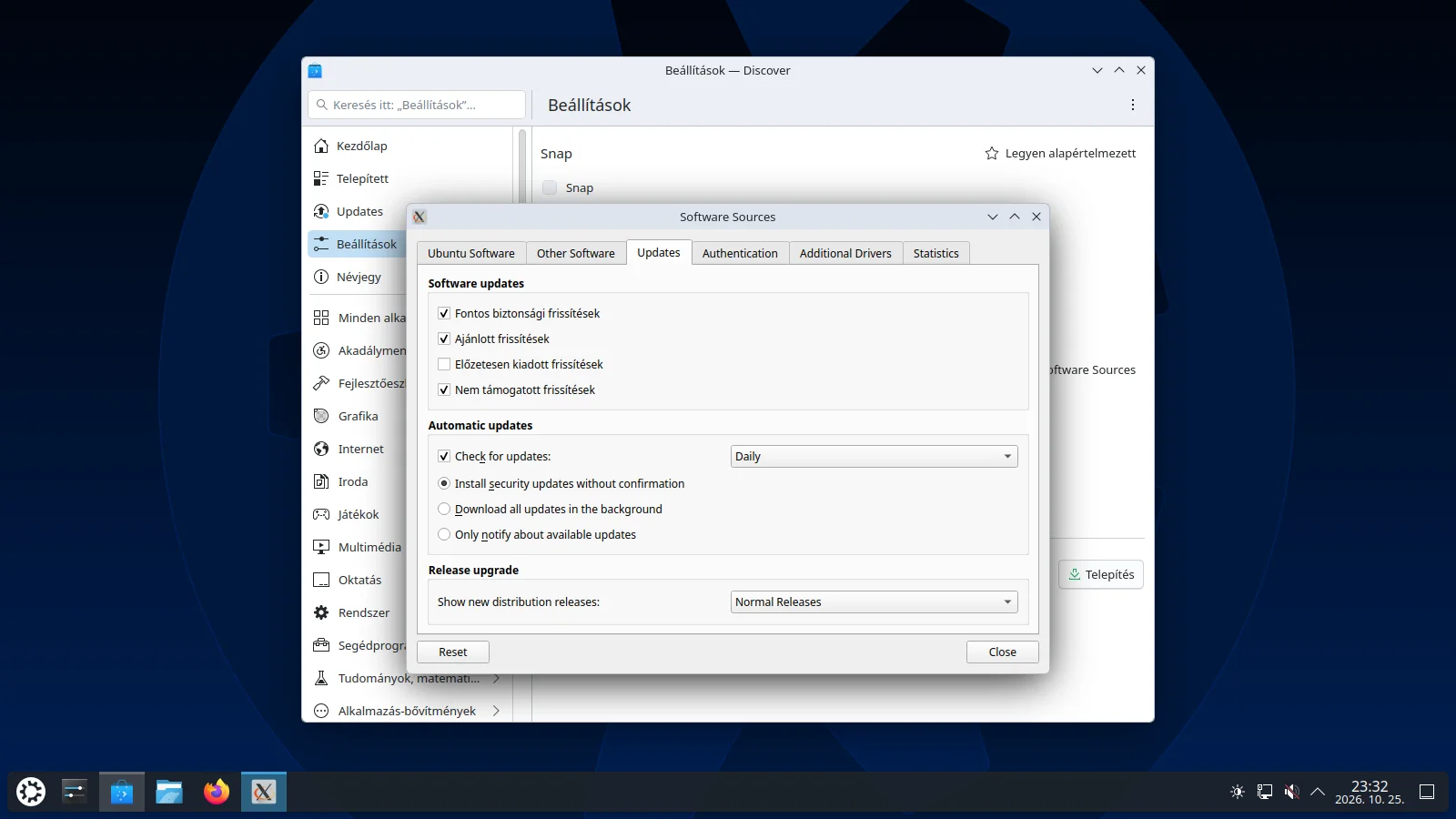
- Az Ubuntu csomagforrásainak sorában (például „Ubuntu 26.04.1 LTS”) kattints a Software Sources gombra, és add meg a jelszavadat.
- Az Updates lapon a Show new distribution releases mezőben válaszd a Normal Releases értéket a Long term support releases only helyett, majd zárd be az ablakot.
Ugyanezt terminálból is beállíthatod: az /etc/update-manager/release-upgrades fájlban írd át a Prompt=lts sort Prompt=normal-ra, például a sudo nano /etc/update-manager/release-upgrades paranccsal.
Fontos: új köztes kiadásra a rendszer nem rögtön a megjelenéskor ajánlja fel a frissítést, hanem néhány hét múlva, ha a kiadás kellően kiforrott. A 26.10-et 2026. október végén a tesztgépen még nem ajánlotta fel, a do-release-upgrade parancs azt írta, hogy No new release found. Ha nem sürgős, várj, amíg az értesítés magától megjelenik.
Aki nem akar várni, terminálból a sudo do-release-upgrade -d paranccsal már most frissíthet. A -d kapcsoló a fejlesztői kiadásra frissítést engedélyezi, és ilyenkor a még fel nem szabadított, de már megjelent kiadást is megtalálja. A tesztgép így gond nélkül frissült 26.10-re, de ez a nem hivatalos út, csak biztonsági mentés után próbáld ki.
Frissítés parancssorból
A grafikus frissítő helyett terminálból is frissíthetsz. Ez akkor hasznos, ha a grafikus felület nem indul, vagy ha távolról, SSH-n keresztül frissítesz. Nyiss egy terminált (Konsole), és írd be:
sudo do-release-upgradeHa nincs elérhető új kiadás, a parancs ezt írja ki, és nem csinál semmit:

Ha van, a parancs ugyanazokat a kérdéseket teszi fel, mint a grafikus frissítő, csak szövegesen, részben magyarul. A kérdésekre az i (igen) vagy az N (nem) betűvel és Enterrel válaszolhatsz:
![Konsole ablak: Biztosan el szeretné kezdeni a frissítést? a csomagok számával, a letöltés méretével és a Folytatja? [i/N] kérdéssel](/assets/images/frissites/terminal-megerosites.webp)
A végén a terminálban is megjelenik, hogy A rendszer frissítése befejeződött, és az i válasszal a gép újraindul.
![Konsole ablak: A rendszer frissítése befejeződött, Újraindítás szükséges, Folytatja? [i/N]](/assets/images/frissites/terminal-befejezodott.webp)
Ha SSH-n keresztül frissítesz, a frissítő egy tartalék SSH-szervert is indít a 1022-es porton arra az esetre, ha a kapcsolat megszakadna. Biztonságosabb a frissítést screen vagy tmux munkamenetben futtatni.
Gyakori problémák
Nem jelenik meg a frissítési értesítés
Ellenőrizd, hogy a rendszer naprakész-e (Discover › Frissítések), és indítsd újra a gépet. LTS-ről LTS-re a frissítés csak az új LTS első pontkiadása után érhető el. Köztes kiadásra csak a Normal Releases beállítás után, és csak a megjelenés után néhány héttel. A do-release-upgrade -c paranccsal megnézheted, lát-e a rendszer új kiadást.
Nincs elég szabad hely
A frissítő a letöltés előtt kiszámolja, mennyi hely kell, és figyelmeztet, ha kevés. Szabadíts fel helyet, például a sudo apt autoremove és a sudo apt clean paranccsal, vagy töröld a régi fájljaidat a Letöltések mappából.
Megszakadt a frissítés
Ha a gép a telepítés közben leállt, ne ess pánikba. Ha a grafikus felület nem indul el, a bejelentkező képernyőn nyomd meg a Ctrl+Alt+F3 billentyűkombinációt, jelentkezz be, és futtasd le ezeket a parancsokat, hogy a félbemaradt telepítés befejeződjön:
sudo dpkg --configure -a
sudo apt -f install
sudo apt full-upgrade
Utána indítsd újra a gépet. Ha elakadsz, magyar nyelvű segítséget a Támogatás oldalon felsorolt fórumokon kaphatsz.
Egy program nem működik a frissítés után
A külső forrásból (PPA-ból) telepített programok a frissítés után letiltva maradhatnak. Nézd meg a Discover Beállítások oldalán a csomagforrásokat, és kapcsold vissza azokat, amelyeknek van változata az új kiadáshoz.
Gyakori kérdések
Elvesznek a fájljaim a frissítéskor?
Nem, a kiadásfrissítés a saját mappádhoz nem nyúl, és a programok beállításai is megmaradnak. Biztonsági mentést ennek ellenére mindig készíts.
Átléphetek egy kiadást?
LTS-ről a következő LTS-re igen, például 24.04-ről közvetlenül 26.04-re. Köztes kiadásokat nem lehet átugrani: 25.10-ről csak 26.04-re lehet frissíteni, onnan tovább 26.10-re. Két LTS-t sem lehet egy lépésben átugrani, 22.04-ről előbb 24.04-re kell frissíteni.
Visszaállhatok a régi verzióra?
Nem, a kiadásfrissítés nem vonható vissza. Ha a régi verzióra van szükséged, újra kell telepítened, ezért fontos előtte a biztonsági mentés.
Frissítsek vagy telepítsek újra?
A legtöbb esetben a frissítés a jobb választás, mert minden megmarad. Tiszta telepítést akkor érdemes választani, ha a rendszert sok külső programmal és beállítással „összekuszáltad”, vagy ha úgyis új lemezre költözöl. A friss telepítés lépéseit a telepítési útmutató írja le.
Meddig maradhatok a jelenlegi verzión?
A támogatás végéig. Az LTS kiadások három évig, a köztes kiadások kilenc hónapig kapnak biztonsági frissítéseket. A pontos dátumokat a Kiadások oldalon találod.