Kubuntu telepítése lépésről lépésre
A letöltéstől az első bejelentkezésig, magyar nyelvű telepítőképekkel.
A Kubuntu telepítése egy pendrive-ról indított, magyar nyelvű telepítővel történik, és Windows mellé vagy helyett is elvégezhető. Ez az útmutató a letöltéstől az első bejelentkezésig végigvezet minden lépésen. Nem kell hozzá informatikusnak lenned: egy mai gépen a telepítés 15–30 percet vesz igénybe, és előtte telepítés nélkül, Live módban ki is próbálhatod a rendszert.
A képernyőképek a Kubuntu 26.10 telepítőjéről készültek. A 26.04 LTS ugyanezt a telepítőt (Calamares) használja, a lépések ott is ugyanígy követik egymást.
A telepítés öt lépésből áll:
- Töltsd le a Kubuntu lemezképét.
- Írd ki egy legalább 8 GB-os pendrive-ra.
- Indítsd el a gépet a pendrive-ról.
- Próbáld ki a Kubuntut Live módban.
- Telepítsd fel a magyar nyelvű telepítővel.
Mire lesz szükséged?
- Egy legalább 8 GB-os pendrive. A kiírás minden adatot töröl róla.
- Legalább 25 GB szabad hely a gépen, 64 bites (amd64) processzor és 6 GB memória. A részleteket a rendszerkövetelményeknél találod.
- Biztonsági mentés. Ha a gépen fontos fájlok vannak, mentsd ki őket egy külső lemezre vagy a felhőbe. Egy rossz kattintás a partíciók oldalán mindent törölhet.
- Internetkapcsolat nem kötelező, de ajánlott: így a telepítő a frissítéseket is letöltheti.
- Windows mellé telepítéshez a BitLocker-helyreállítási kulcs. Erről bővebben a Windows mellé telepítésnél írok.
1. lépés: a Kubuntu letöltése
A Kubuntu ISO lemezképként, egyetlen kb. 5 GB-os fájlként tölthető le a letöltési oldalról. Két verzió közül választhatsz:
- Kubuntu 26.04 LTS: hosszú támogatású kiadás, 2029 áprilisáig kap frissítéseket. A legtöbb felhasználónak ezt ajánlom.
- Kubuntu 26.10: a legújabb Plasma asztallal érkezik, de csak 2027 júliusáig támogatott, utána frissíteni kell.
Letöltés után érdemes ellenőrizni a fájl ellenőrzőösszegét, mert egy sérült lemezkép a telepítés közben furcsa hibákat okozhat. Az összes verziót és a támogatásuk végét a Kiadások oldal sorolja fel.
2. lépés: bootolható pendrive készítése
A letöltött ISO fájlt nem elég egyszerűen rámásolni a pendrive-ra: egy erre való programmal kell kiírni, hogy a gép el tudjon indulni róla.
balenaEtcherrel (Windows, macOS, Linux)
A balenaEtcher a legegyszerűbb megoldás. Telepítés és indítás után a „Flash from file” gombbal válaszd ki a Kubuntu ISO fájlt, a „Select target” gombbal a pendrive-ot, majd kattints a „Flash!” gombra. A program a kiírás végén ellenőrzi is az eredményt.
Windowson sokan a Rufust használják, ez is jól működik. Ha a kiírás előtt rákérdez az írási módra, hagyd az ajánlott beállítást. Ha a pendrive később nem indul, írd ki újra DD módban.
Ventoyjal (több rendszer egy pendrive-on)
A Ventoy egyszer telepíti a pendrive-ra a saját indítómenüjét, utána elég az ISO fájlokat rámásolni, mint bármilyen más fájlt. Így egy pendrive-on több rendszer is elfér, és indításkor menüből választhatsz közülük. Jó választás, ha több Linuxot is kipróbálnál.
Linuxról
Linuxon a KDE ISO Image Writer programja (a Discoverben „ISO Image Writer” néven található) ugyanúgy működik, mint az Etcher. Parancssorból a dd is megteszi. Előtte az lsblk paranccsal nézd meg, melyik eszköz a pendrive, mert a rossz eszköz megadása adatvesztéssel jár:
sudo dd if=kubuntu-26.10-desktop-amd64.iso of=/dev/sdX bs=4M status=progress oflag=syncA /dev/sdX helyére a pendrive eszközneve kerül (például /dev/sdb), nem egy partícióé.
3. lépés: indítás pendrive-ról
Dugd be a pendrive-ot, és kapcsold be vagy indítsd újra a gépet. Indításkor nyomd meg többször a rendszerindító menü billentyűjét, majd a menüben válaszd a pendrive-ot (a neve általában a gyártóját és az „USB” szót tartalmazza). A billentyű gyártónként eltér, de indításkor sok gép ki is írja a képernyőre:
| Gyártó | Rendszerindító menü |
|---|---|
| Acer | F12 |
| ASUS | F8 (asztali gépek), Esc (laptopok) |
| Dell | F12 |
| HP | Esc, majd F9 |
| Lenovo | F12 (egyes laptopokon Fn+F12 vagy a Novo gomb) |
| MSI | F11 |
| Gigabyte | F12 |
| ASRock | F11 |
Windowsból billentyű nélkül is eljuthatsz ide. Windows 11-en a Gépház › Rendszer › Helyreállítás, Windows 10-en a Gépház › Frissítés és biztonság › Helyreállítás oldalon a Speciális rendszerindítás résznél kattints az Újraindítás most gombra, majd a kék menüben az Eszköz használata pontnál válaszd a pendrive-ot.
A Kubuntu bekapcsolt Secure Boottal is elindul, ezt nem kell kikapcsolnod. Ha mégis biztonsági hibaüzenetet kapsz, olvasd el a gyakori problémákat.
4. lépés: kipróbálás Live módban
A pendrive-ról induló Kubuntu először egy indítóképernyőt mutat. Ennek a felülete angol, de itt állíthatod be a nyelvet: a Language listában válaszd a magyar (Magyarország) lehetőséget. A váltás eltart egy ideig. A Connection listában Wi-Fi hálózatot is választhatsz, ha nincs vezetékes kapcsolatod.
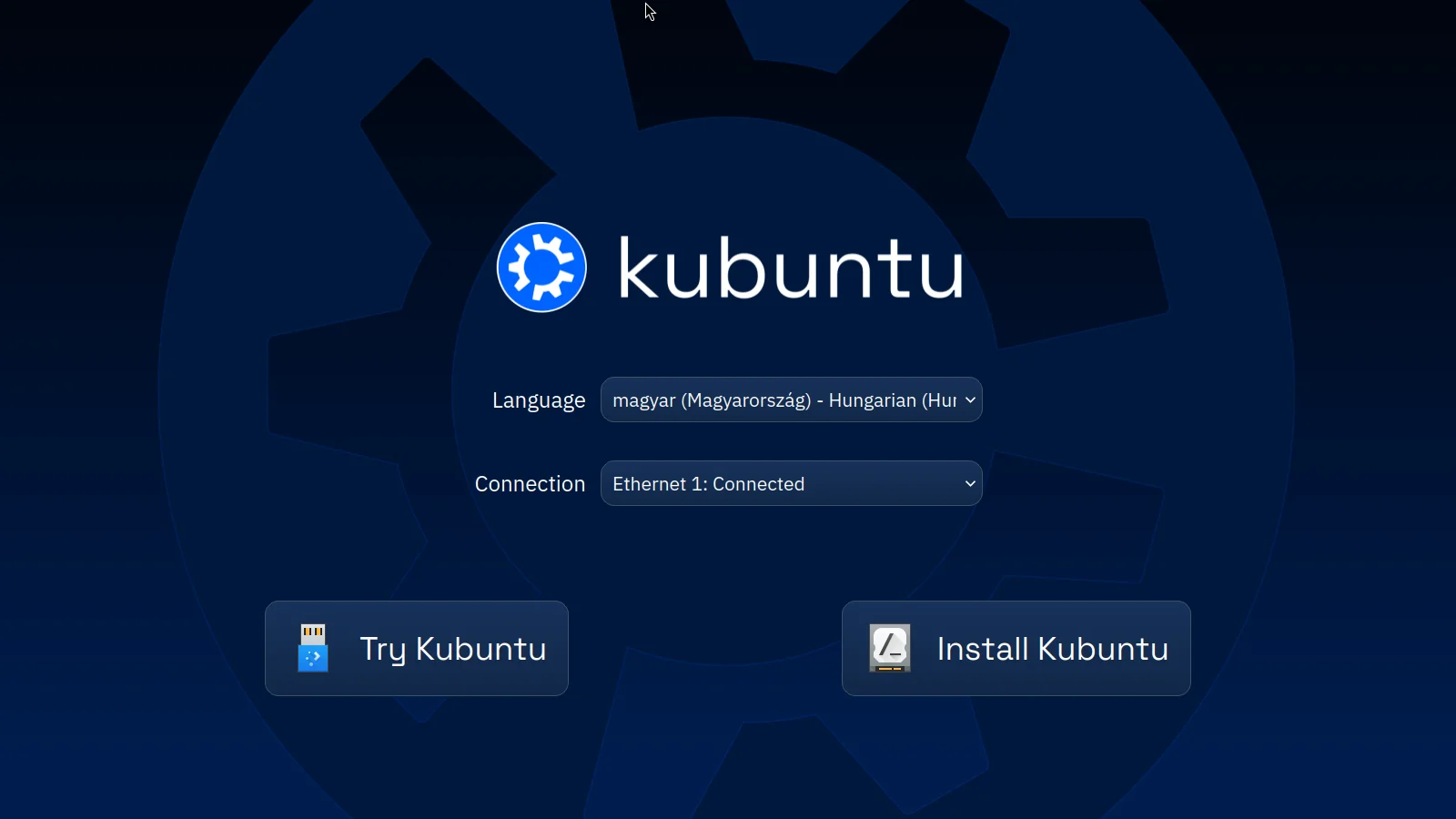
Ezután két lehetőséged van:
- Try Kubuntu (Kubuntu kipróbálása): elindul a teljes asztal a pendrive-ról, a gépen semmi nem változik. Kipróbálhatod a programokat, és megnézheted, működik-e a Wi-Fi, a hang, a nyomtató és a kijelző. A telepítőt innen is elindíthatod. A pendrive-ról futó rendszer lassabb, mint a telepített lesz, és a változtatások újraindítás után elvesznek.
- Install Kubuntu (Kubuntu telepítése): rögtön a telepítő indul el.
Ha még csak ismerkedsz, nézd meg az ismertetőben, milyen programokat kapsz a Kubuntuval.
5. lépés: telepítés
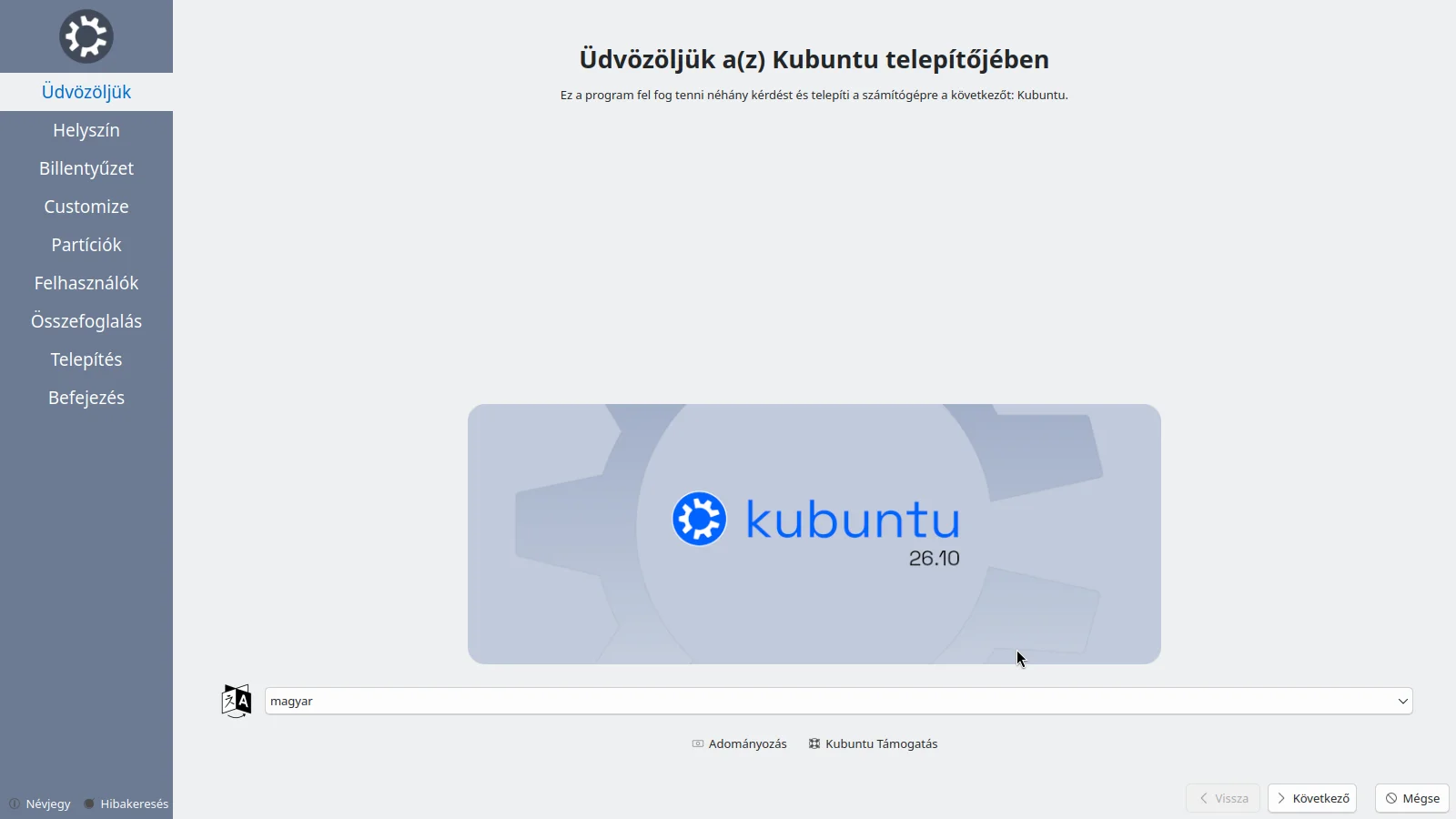
A telepítő már magyarul indul, és a bal oldali sávon mutatja, hol tartasz. A Következő gombbal léphetsz tovább, a Vissza gombbal pedig bármikor visszaléphetsz. A lemezen semmi nem változik, amíg az összefoglaló után a Telepítés gombra nem kattintasz.
Helyszín és nyelv
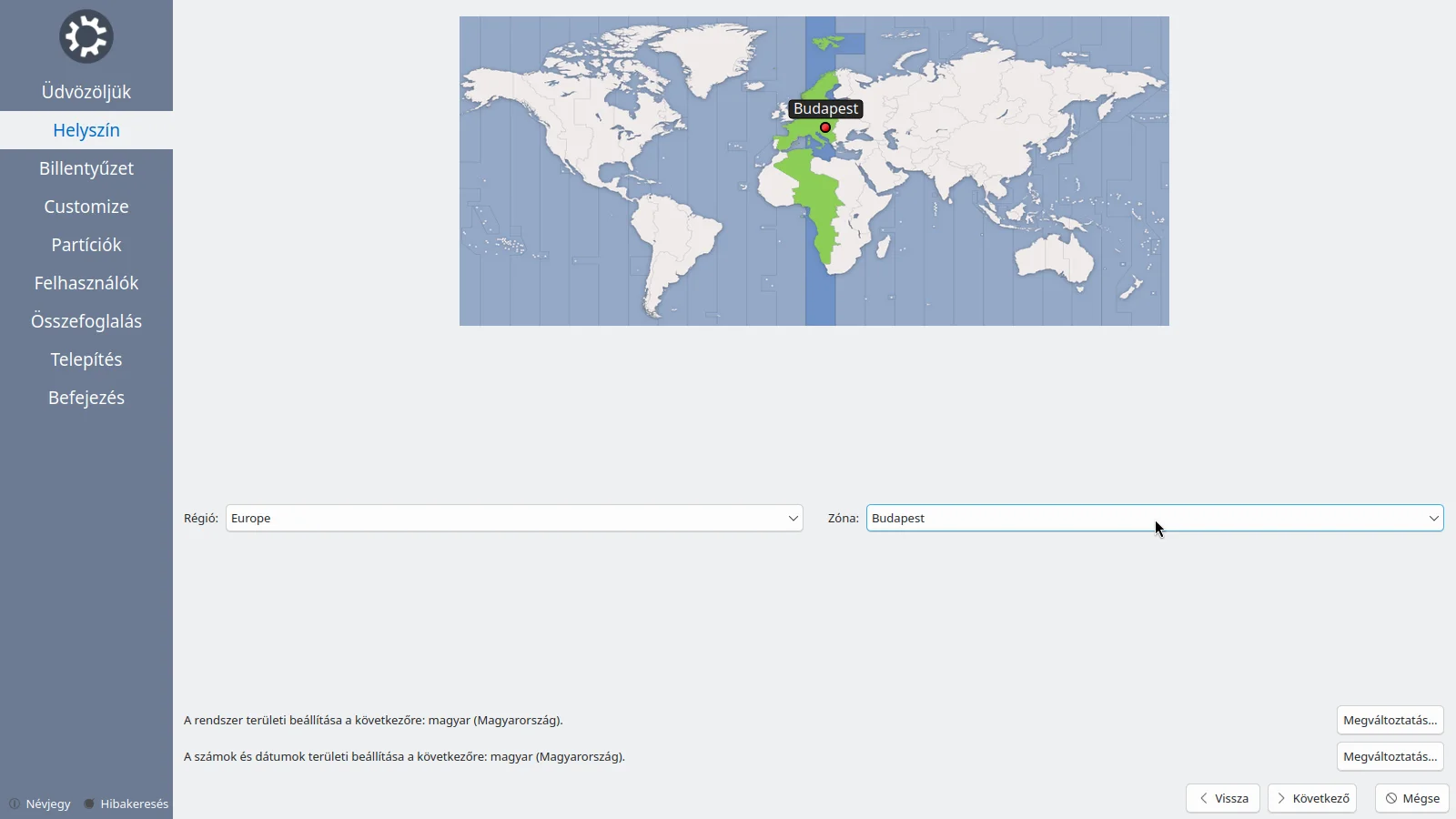
A térképen kattints Magyarországra, vagy a Régió listában válaszd az Europe, a Zóna listában a Budapest lehetőséget. Az oldal alján ellenőrizd, hogy a rendszer és a számok, dátumok területi beállítása is magyar (Magyarország) legyen. Ha nem az, a Megváltoztatás… gombbal állíthatod át.
Billentyűzet
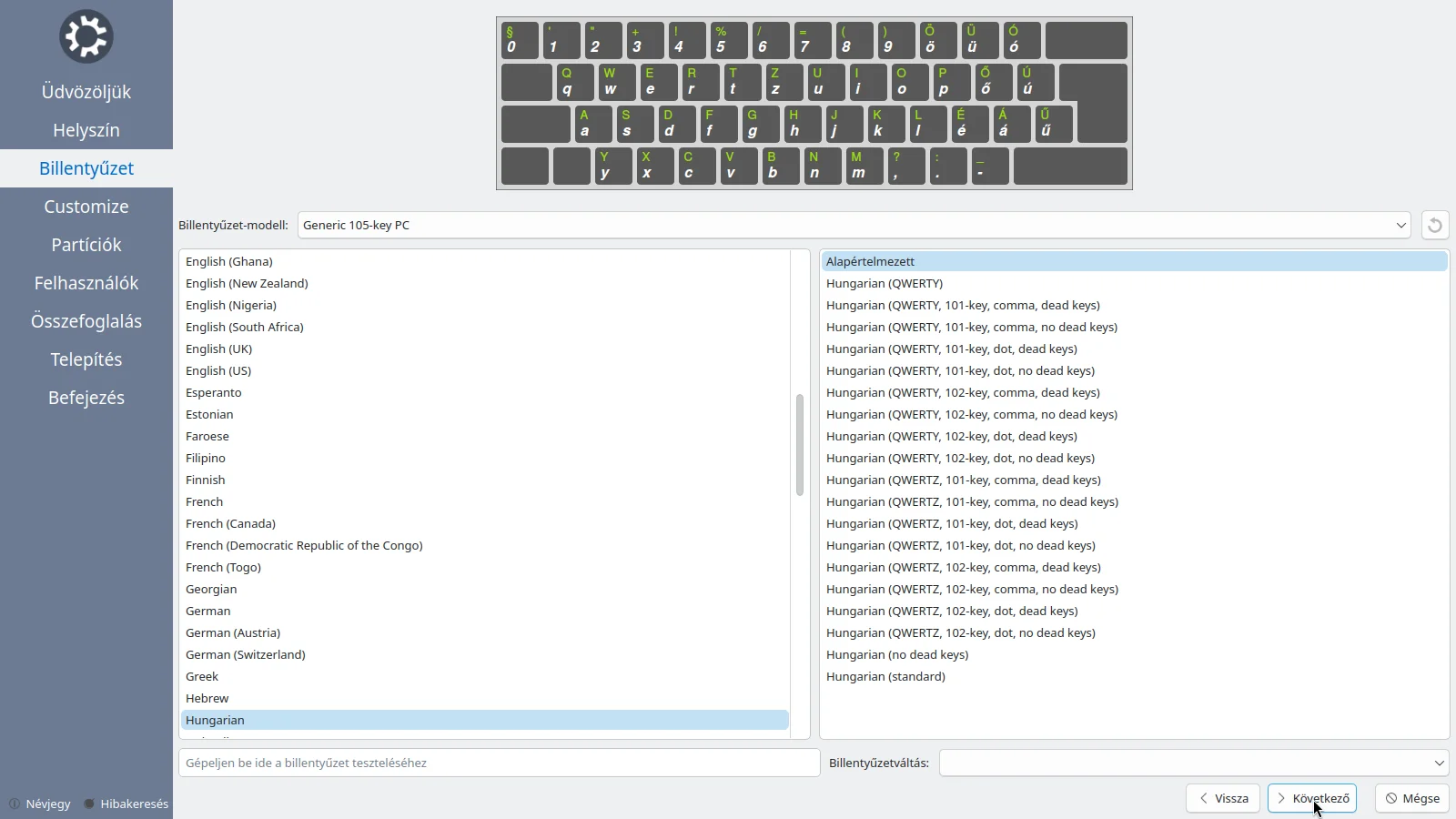
Magyar nyelv mellett a telepítő a magyar billentyűzetkiosztást ajánlja. Az Alapértelmezett változat a megszokott magyar QWERTZ kiosztás. Az alsó mezőben ki is próbálhatod: írd be például, hogy „árvíztűrő tükörfúrógép”, és nézd meg, minden betű a helyén van-e.
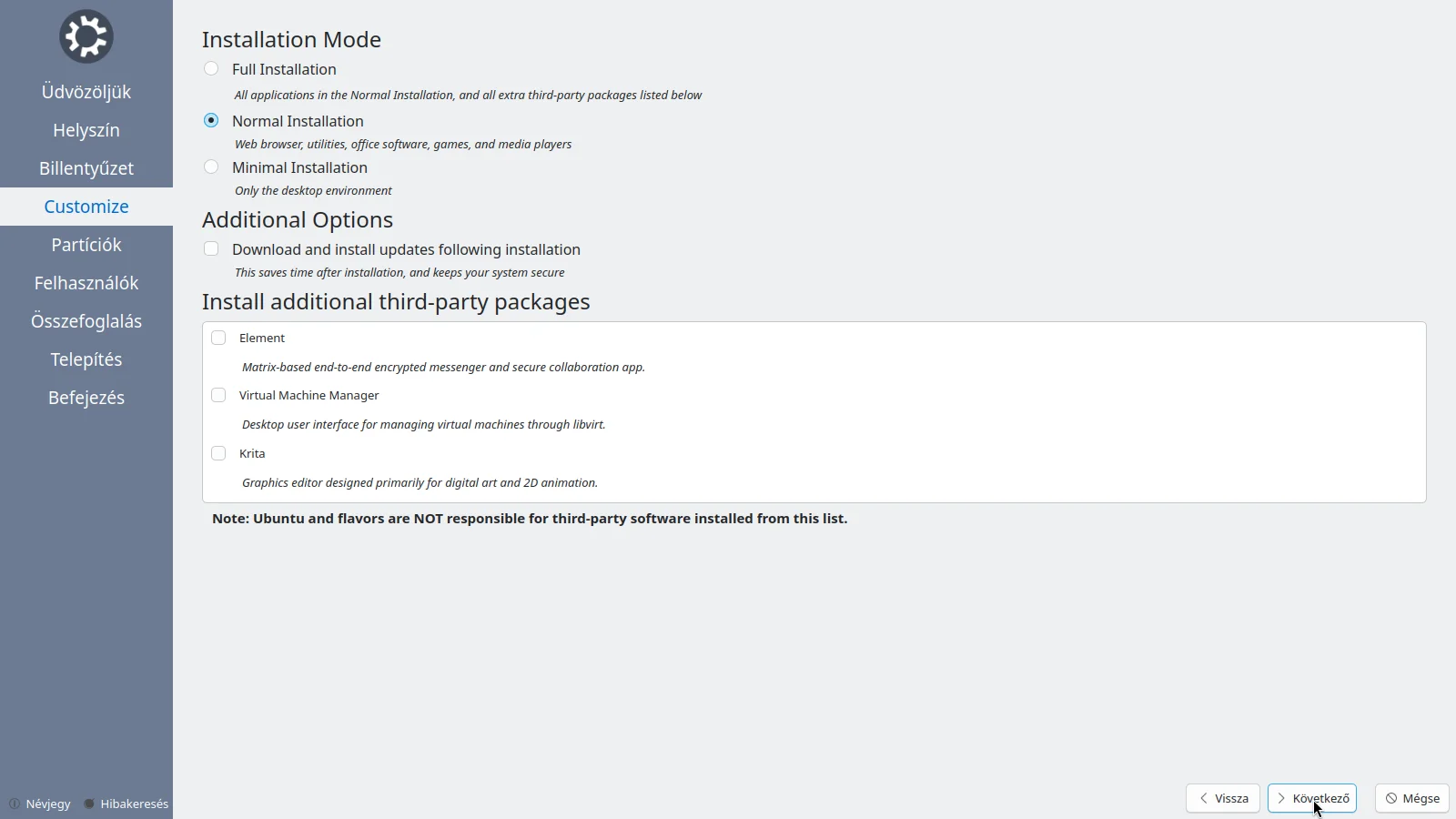
Telepítési mód
Ez az egyetlen oldal, amelyet a Kubuntu csapata külön készített, és nincs lefordítva, ezért angolul jelenik meg. Három telepítési mód közül választhatsz:
- Normal Installation (alapértelmezett): böngésző, irodai programok, játékok és médialejátszók. Ezt ajánlom.
- Full Installation: mindez, plusz az alatta felsorolt külső programok.
- Minimal Installation: csak az asztal és néhány alapprogram, a többit később te válogatod össze.
A Download and install updates following installation jelölőnégyzettel a telepítő a végén a frissítéseket is letölti. Ehhez internet kell, és a telepítés tovább tart, de utána nem kell külön frissítened. Alul külső programokat is kérhetsz: a 26.10-ben az Element csevegőt, a Virtual Machine Manager virtuálisgép-kezelőt és a Krita rajzprogramot. Ezek később a Discoverből is telepíthetők.
Partíciók: hová kerüljön a Kubuntu?
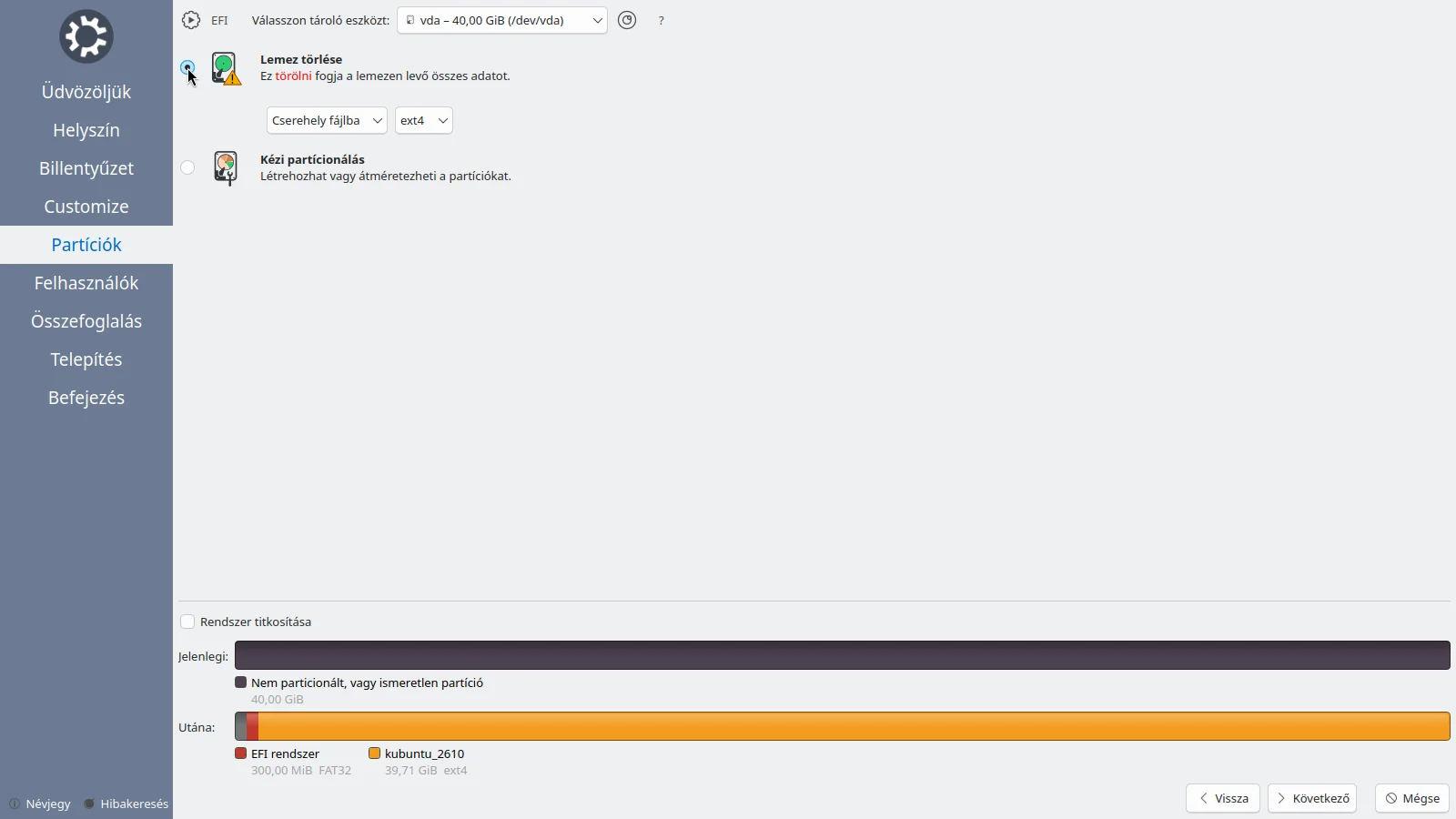
Ez a telepítés legfontosabb lépése. Felül a Válasszon tároló eszközt listában ellenőrizd, hogy a megfelelő lemez van-e kiválasztva. Ha a pendrive-on kívül több lemez is van a gépben, itt dől el, melyikre kerül a rendszer. Alul a Jelenlegi sáv a lemez mostani, az Utána sáv a telepítés utáni állapotát mutatja.
A választható lehetőségek attól függnek, mi van már a lemezen:
- Meglévő mellé telepíteni: akkor jelenik meg, ha már van a gépen egy másik rendszer, például Windows. A telepítő összezsugorítja a meglévő partíciót, és a felszabaduló helyre teszi a Kubuntut. Egy csúszkával állíthatod be, mennyi helyet kapjon a két rendszer.
- A partíció lecserélése: egy kiválasztott partíciót cserél le a Kubuntura, a többi érintetlen marad.
- Lemez törlése: az egész lemezt a Kubuntu kapja, minden más törlődik róla.
- Kézi particionálás: haladóknak, a partíciókat magad hozod létre.
A Rendszer titkosítása jelölőnégyzettel jelszóval védett, titkosított lemezt kapsz. Laptopra érdemes bekapcsolni, mert ha elveszik vagy ellopják, a fájljaidhoz nem lehet hozzáférni. A jelszót minden indításkor meg kell adni, és ha elfelejted, az adatok elvesznek.
Telepítés Windows mellé
Ha a Windowst is megtartanád, indításkor egy menüből választhatsz majd a két rendszer közül. Mielőtt belekezdesz, a Windowsban végezd el ezeket:
- Mentsd el a BitLocker-helyreállítási kulcsot. Sok Windows 11-es gépen a lemez alapból titkosított (eszköztitkosítás vagy BitLocker), és a lemez átalakítása után a Windows kérheti ezt a kulcsot. Ha Microsoft-fiókkal használod a gépet, a kulcsot a fiókod beállításai között is megtalálod.
- Csinálj helyet a Windowsban. Titkosított partíciót a telepítő nem tud átméretezni. Ilyenkor a Windows Lemezkezelés programjában kattints jobb gombbal a C: meghajtóra, válaszd a Kötet zsugorítása lehetőséget, és szabadíts fel legalább 25 GB-ot (inkább 50–100 GB-ot). A felszabadult helyre a Kézi particionálással telepíthetsz.
- Kapcsold ki a gyors rendszerindítást. A Vezérlőpult Energiagazdálkodási lehetőségek részében, a főkapcsolók működését beállító oldalon vedd ki a pipát a gyors rendszerindítás elől. Bekapcsolva a Windows nem zárja le teljesen a lemezt, és a telepítő nem tudja biztonságosan átméretezni.
Ha a lemez nem titkosított, és a Windowst teljesen leállítottad, a telepítő a Meglévő mellé telepíteni lehetőséggel maga elvégzi az átméretezést.
A teljes lemez törlése
Ha a Kubuntu lesz az egyetlen rendszer a gépen, vagy új, üres lemezre telepítesz, válaszd a Lemez törlése lehetőséget. A telepítő magától létrehozza a szükséges partíciókat: egy kis EFI rendszerpartíciót és egy nagy ext4 partíciót a rendszernek. A cserehely (swap) alapból egy fájlba kerül, ezen nem kell változtatnod.
Kézi particionálás (haladóknak)
Kézi particionálásnál válaszd ki a szabad területet, hozz létre rajta egy ext4 partíciót, és csatolási pontnak add meg a / könyvtárat. Windows mellé telepítéskor a meglévő EFI rendszerpartíciót is használd: csatolási pontja a /boot/efi legyen, és ne formázd meg, különben a Windows nem fog elindulni. Külön /home partíció akkor hasznos, ha a fájljaidat egy későbbi újratelepítéskor is meg akarod tartani.
Felhasználó létrehozása
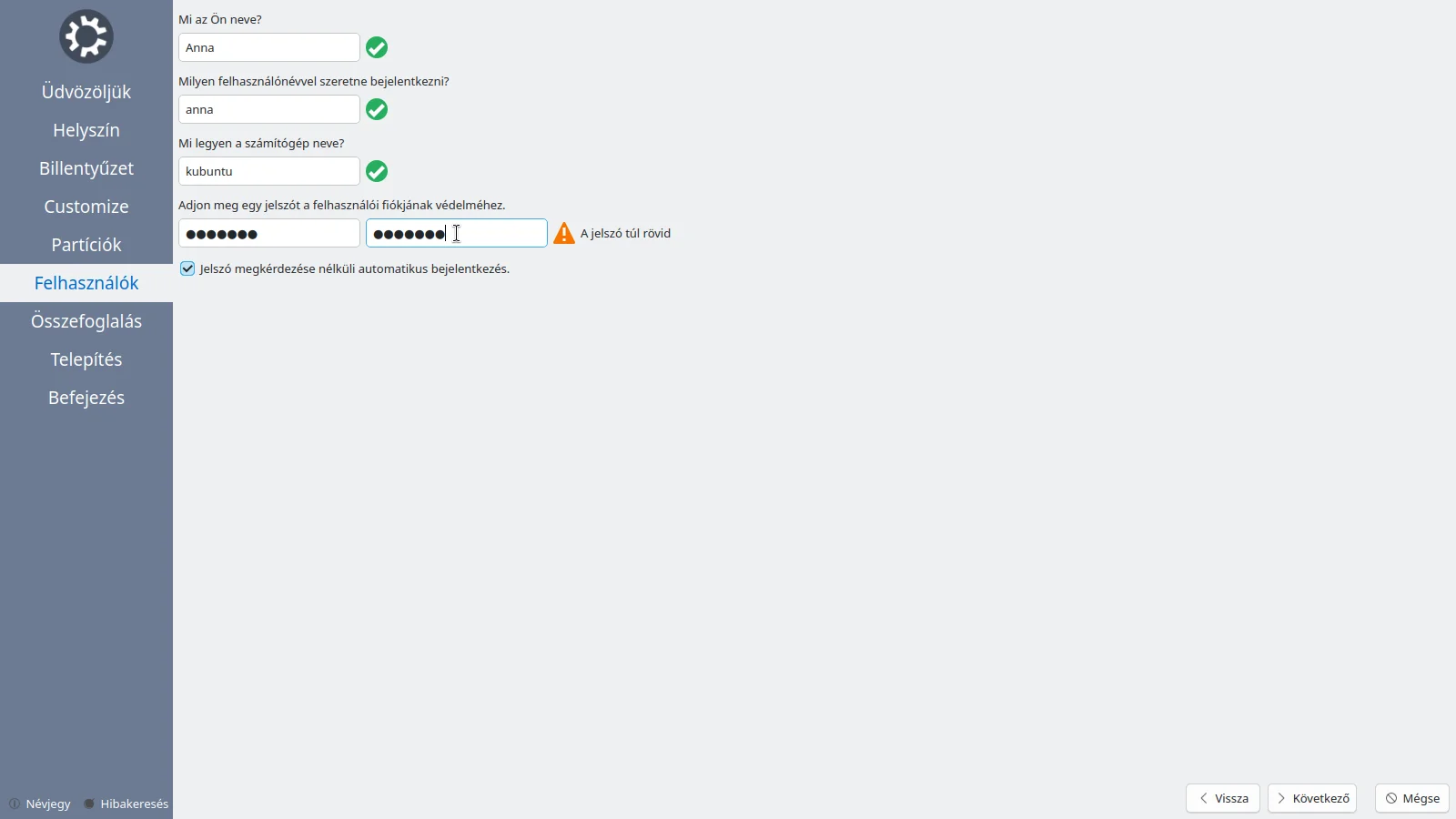
Add meg a teljes neved, a felhasználóneved (ezt a telepítő a névből javasolja, csak ékezet nélküli kisbetűket és számokat tartalmazhat), a számítógép nevét és a jelszavadat. A jelszót a rendszer a programok telepítésekor és a beállítások módosításakor is kéri, ezért jól jegyezd meg. A „túl rövid” figyelmeztetés nem akadályozza meg a továbblépést, de érdemes hosszabb jelszót választani.
A Jelszó megkérdezése nélküli automatikus bejelentkezés kényelmes egy otthoni asztali gépen, de laptopon nem ajánlom: így bárki hozzáfér a fájljaidhoz, aki bekapcsolja a gépet.
Összefoglalás és telepítés
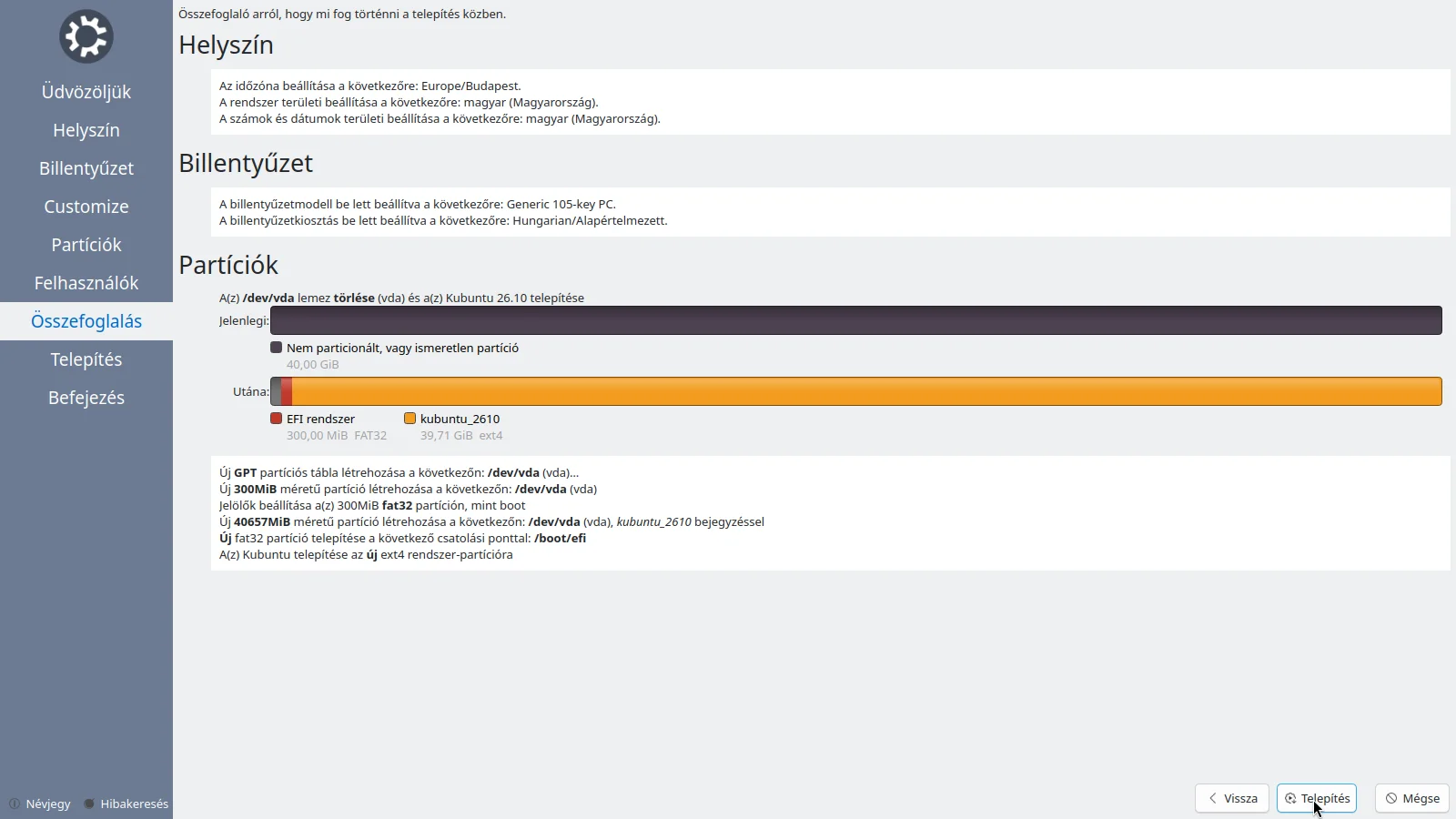
Az utolsó oldal összefoglalja, mit fog tenni a telepítő: az időzónát, a nyelvet, a billentyűzetet, és pontosan mely partíciókat hozza létre vagy törli. Olvasd át figyelmesen, különösen a partíciókról szóló részt. Ha minden rendben van, kattints a Telepítés gombra, majd a megerősítő ablakban a Telepítés most gombra. Innentől a lemez módosítása nem vonható vissza.
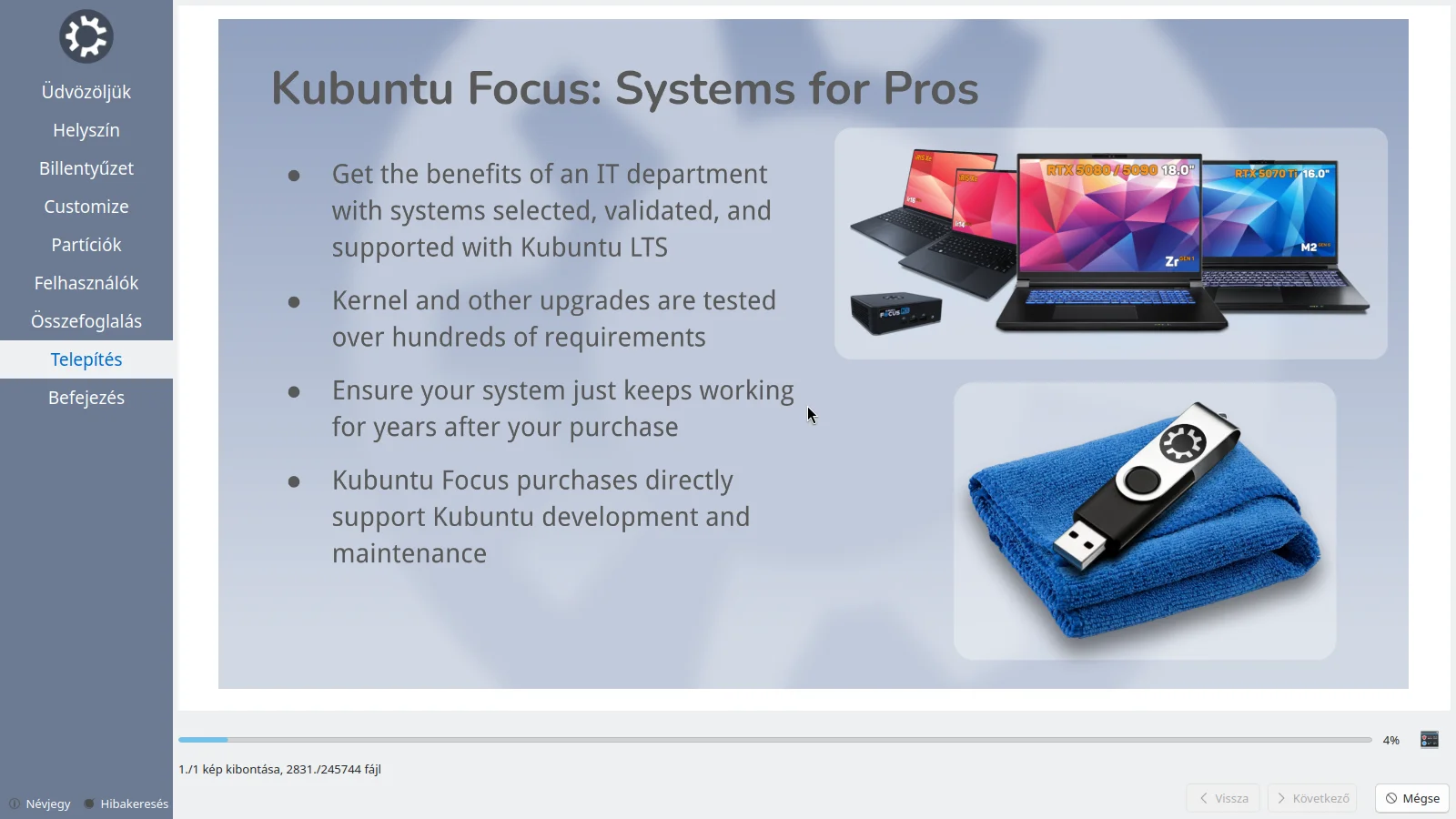
A telepítés közben egy diavetítés mutatja be a Kubuntut, alul pedig egy folyamatjelző és a jelenlegi lépés látszik. Ez egy mai gépen 10–20 percig tart. Ha a frissítések letöltését is kérted, a sebesség a netkapcsolattól is függ.
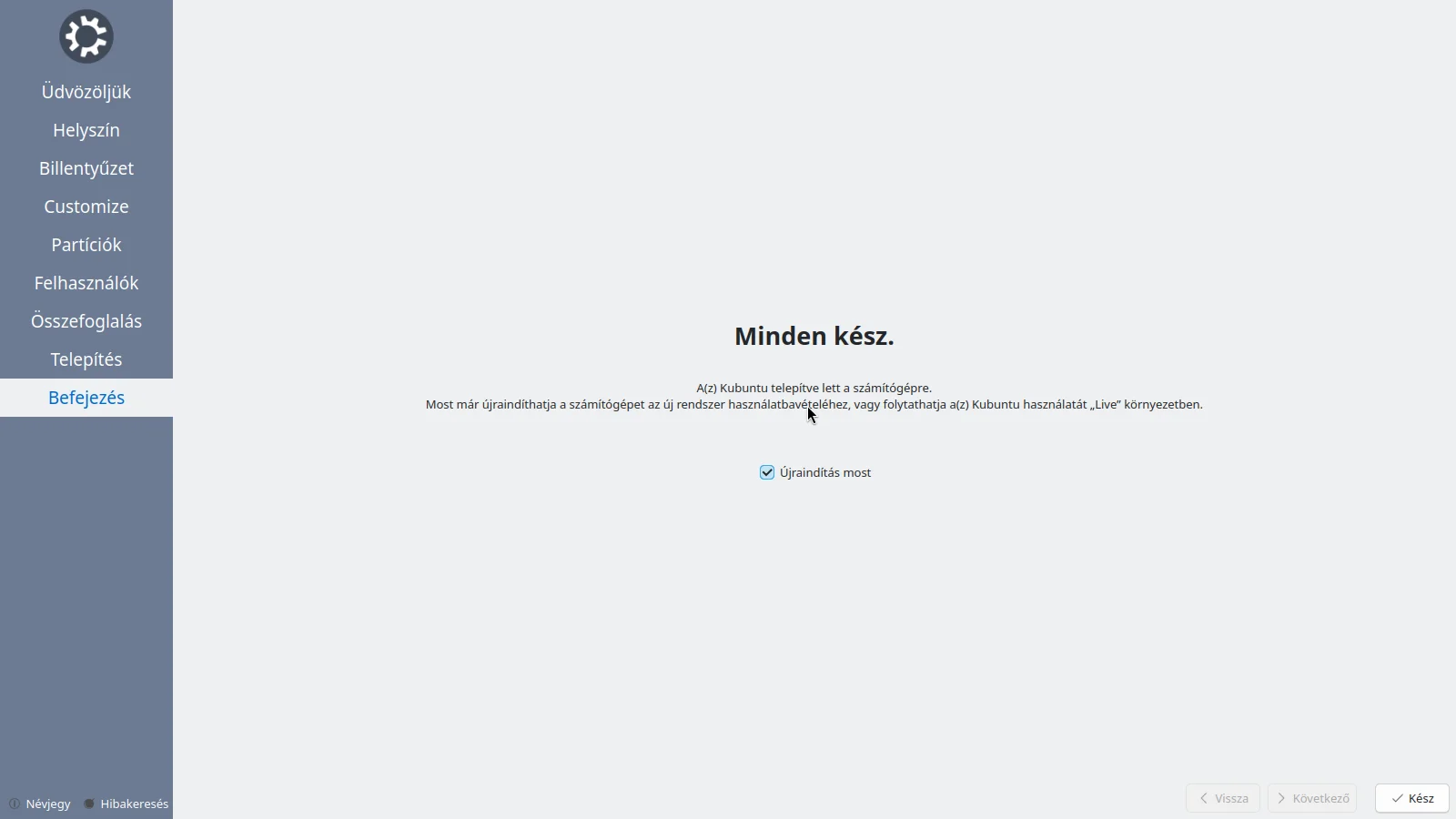
A végén a Minden kész. felirat jelenik meg. Hagyd bejelölve az Újraindítás most négyzetet, és kattints a Kész gombra. Leállás előtt a gép angolul kéri, hogy vedd ki a pendrive-ot („Please remove the installation medium, then press ENTER”): húzd ki, és nyomd meg az Entert.
Első lépések telepítés után
- Frissítések: nyisd meg a Discover alkalmazásboltot, és a Frissítések oldalon telepítsd az elérhető frissítéseket. Ezután a rendszer magától szól, ha új frissítés érkezik.
- Programok: a Discoverben kategóriák szerint böngészhetsz, és egy kattintással telepíthetsz programokat. Ha a Flatpak-alkalmazásokat (Flathub) is szeretnéd látni benne, telepítsd a
flatpakés aplasma-discover-backend-flatpakcsomagot. - Médiakodekek és Microsoft-betűtípusok: néhány videó- és hangformátumhoz, valamint a Windowsos dokumentumok pontos megjelenítéséhez telepítsd a
kubuntu-restricted-extrascsomagot:sudo apt install kubuntu-restricted-extras. - Illesztőprogramok: NVIDIA videokártyához vagy egyes Wi-Fi-kártyákhoz zárt forráskódú illesztőprogram kellhet. A javasoltakat a
sudo ubuntu-drivers installparancs telepíti. - Ismerkedés: az ismertetőben bemutatom a legfontosabb programokat, a Dolphin fájlkezelőtől a LibreOffice-ig.
Gyakori problémák
Nem indul el a gép a pendrive-ról
Próbáld a rendszerindító menüt egy másik billentyűvel, vagy dugd a pendrive-ot egy másik USB-portba, lehetőleg közvetlenül a gépbe, ne elosztóba. Ha a menüben kétszer szerepel a pendrive, válaszd az „UEFI” kezdetűt. Ha egyáltalán nem jelenik meg, írd ki újra, egy másik programmal vagy egy másik pendrive-ra.
Secure Boot hibaüzenet
A Kubuntu a Microsoft által aláírt indítóval érkezik, így bekapcsolt Secure Boottal is elindul. Egyes újabb, úgynevezett Secured-core gépeken (például Lenovo laptopokon) a Microsoft külső aláírásai alapból tiltva vannak. Ilyenkor a gép UEFI beállításaiban kapcsold be a harmadik féltől származó UEFI tanúsítványok engedélyezését (angolul például „Allow Microsoft 3rd Party UEFI CA”). A Secure Bootot ehhez nem kell kikapcsolnod.
Nem jelenik meg a Windows az indítómenüben
Ha a Windows mellé telepítés után a Kubuntu indítómenüjében (GRUB) nem látszik a Windows, nyiss egy terminált (Konsole), és írd be a sudo nano /etc/default/grub parancsot. A fájl végére írd be a GRUB_DISABLE_OS_PROBER=false sort, mentsd el (Ctrl+O, Enter, Ctrl+X), majd futtasd le a sudo update-grub parancsot. Ha viszont a gép rögtön a Windowst indítja, és a menü meg sem jelenik, a gép UEFI beállításaiban tedd az „ubuntu” bejegyzést az első helyre.
Nincs Wi-Fi
Egyes Wi-Fi-kártyákhoz zárt illesztőprogram kell. Csatlakozz vezetékes hálózatra, vagy oszd meg a telefonod internetét USB-kábelen, majd futtasd le a sudo ubuntu-drivers install parancsot, és indítsd újra a gépet.
Gyakori kérdések
Mennyi ideig tart a Kubuntu telepítése?
A pendrive elkészítésével és a kipróbálással együtt nagyjából 30–45 percet. Maga a telepítés egy mai, SSD-s gépen 10–20 perc.
Elvesznek a fájljaim?
A Lemez törlése lehetőséggel igen, a lemezen lévő összes adat törlődik. A Meglévő mellé telepíteni lehetőség megtartja a Windowst és a fájljaidat, de a lemez átméretezése előtt akkor is készíts biztonsági mentést.
Telepíthető a Kubuntu Windows 11 mellé?
Igen. Mentsd el a BitLocker-helyreállítási kulcsot, kapcsold ki a gyors rendszerindítást, és ha a lemez titkosított, a Windowsban szabadíts fel helyet. A részleteket a Windows mellé telepítésnél találod.
Kell internet a telepítéshez?
Nem kötelező: a pendrive-on minden rajta van, ami a telepítéshez kell. Internettel viszont a telepítő a frissítéseket is letöltheti, és utána a programok telepítéséhez is szükséged lesz rá.
Kipróbálhatom telepítés nélkül?
Igen, a Try Kubuntu gombbal a teljes rendszer elindul a pendrive-ról, a gépen semmi nem változik. Így azt is ellenőrizheted, hogy a géped minden része működik-e Kubuntu alatt.
Hogyan frissítem később új verzióra?
Nem kell újratelepítened: a Kubuntu új kiadásra is frissíthető. A támogatott verziókat és a támogatásuk végét a Kiadások oldalon találod. Ha elakadsz, magyar nyelvű segítséget a Támogatás oldalon felsorolt fórumokon kaphatsz.